
Screenshots
App-Details
- Version
- 1.4.3.
- Größe
- 1.77 MB
- Aktualisiert
- April 27, 2008
- Erfordert
- Windows XP
- Sprache
- English
- Lizenz
- Free
- Entwickler
- Visit Website
- Kategorie
- Windows OS
SoftPas auf:
Dieses Produkt ist auch in den folgenden Sprachen verfügbar:
Über Backup to Email
Download Backup to Email – Sicheres Dateibackup, kostenlose e‑Mail‑basierte Speicherung, einfaches Windows‑Tool
Übersicht
Backup to Email ist ein leichtgewichtiges Windows‑Dienstprogramm, das jedes Postfach in ein virtuelles Backup‑Laufwerk verwandelt. Anstatt externe USB‑Sticks, Cloud‑Dienste oder teure abonnementbasierte Speicherlösungen zu nutzen, ermöglicht Ihnen dieses Tool, Dateien direkt an Ihre eigene E‑Mail‑Adresse zu senden. Da die Dateien als reguläre E‑Mail‑Anhänge gespeichert werden, übernehmen sie dieselben Sicherheitsmaßnahmen, die Ihren Posteingang schützen – ein starkes Passwort, Zwei‑Faktor‑Authentifizierung und verschlüsselte Verbindungen (TLS/SSL). Das Programm integriert sich nahtlos in den Windows‑Explorer und fügt dem Kontextmenü einen Eintrag „Backup to Email“ hinzu. Mit einem einzigen Rechtsklick können Sie ein Dokument, eine Tabellenkalkulation oder ein Foto an Ihren Posteingang senden, wo es sofort von jedem Webbrowser, Laptop oder mobilen Gerät aus zugänglich ist. Wenn eine Datei das typische Anhangslimit von 10 MB überschreitet, teilt Backup to Email sie automatisch in kleinere Teile und stellt ein integriertes Zusammenführungs‑Tool für mühelose Wiederherstellung bereit. Die Lösung ist besonders praktisch für Nutzer, die ein „always‑on“ Backup benötigen, das sowohl portabel als auch frei von Drittanbieter‑Speichergebühren ist. Die minimalistische Oberfläche erfordert nur Ihre E‑Mail‑Zugangsdaten und einige optionale Einstellungen, wodurch die Lernkurve praktisch nicht existiert. Egal, ob Sie ein freiberuflicher Autor sind, der Entwürfe schützt, ein Kleinunternehmer, der Rechnungen sichert, oder ein Student, der Vorlesungsnotizen griffbereit hält, bietet Backup to Email eine schnelle, sichere und kostenfreie Methode, kritische Daten stets zur Hand zu haben.
Hauptfunktionen
- Direkte Postfachspeicherung – Dateien werden zu regulären E‑Mail‑Anhängen und sind durch Ihr bestehendes E‑Mail‑Passwort geschützt.
- Ein‑Klick‑Explorer‑Integration – ein neuer Kontextmenü‑Eintrag ermöglicht das Sichern von Dateien, ohne den Windows‑Explorer zu verlassen.
- Automatisches Dateiteilen – Anhänge, die größer als 10 MB sind, werden in handhabbare Teile aufgeteilt, um gängige E‑Mail‑Grenzen zu umgehen.
- Integriertes Zusammenführungs‑Tool – stellt gesplittete Dateien mit einem Klick wieder her.
- Geräteübergreifende Zugänglichkeit – rufen Sie Ihre Backups von jedem Webbrowser, Tablet oder Smartphone ab, das auf Ihre E‑Mail zugreifen kann.
- Kostenlose Nutzung – die Software selbst ist kostenlos, und Sie nutzen nur den bereits für Ihr E‑Mail‑Konto zugewiesenen Speicher.
- Sichere Verbindung – unterstützt SSL/TLS‑Verschlüsselung für das Senden und Empfangen von Anhängen.
- Anpassbare Dateibenennung – fügt beim Sichern automatisch Datumsangaben, Tags oder Projektnamen hinzu.
- Geringer Ressourcenverbrauch – das Installationspaket ist unter 2 MB und verbraucht kaum Systemressourcen.
- Automatische Update‑Prüfungen – hält das Programm ohne manuelle Downloads aktuell.
Diese Funktionen machen Backup to Email zu einer einzigartig bequemen Lösung für alle, die bereits E‑Mail für die tägliche Kommunikation nutzen. Durch die Nutzung der allgegenwärtigen E‑Mail eliminiert das Tool die Notwendigkeit zusätzlicher Cloud‑Konten oder physischer Medien und liefert dennoch zuverlässigen, on‑demand Zugriff auf gesicherte Dateien. Die automatischen Teil‑ und Zusammenführungs‑Werkzeuge sind besonders wertvoll für Nutzer, die regelmäßig große Mediendateien, Präsentationen oder Datenbank‑Exporte handhaben, die sonst von Standard‑Mail‑Servern abgelehnt würden. Darüber hinaus bedeutet die Integration in den Windows‑Explorer, dass der Sicherungsprozess natürlich in bestehende Arbeitsabläufe passt und die Versuchung reduziert, den regulären Datenschutz zu überspringen.
Installations‑ & Bedienungsanleitung
Schritt‑für‑Schritt‑Installation
1. Laden Sie das Installationsprogramm von der offiziellen Website herunter – die Datei heißt BackupToEmailSetup.exe und ist kleiner als 2 MB in der Größe.
2. Führen Sie die ausführbare Datei mit Administratorrechten aus. Der Installer führt Sie durch einen üblichen Assistenten, fragt nach dem Zielordner (Standard: C:\Program Files\BackupToEmail) und ob Sie eine Desktop‑Verknüpfung wünschen.
3. Akzeptieren Sie die Lizenzvereinbarung und klicken Sie auf “Install”. Der Vorgang ist in der Regel innerhalb einer Minute abgeschlossen.
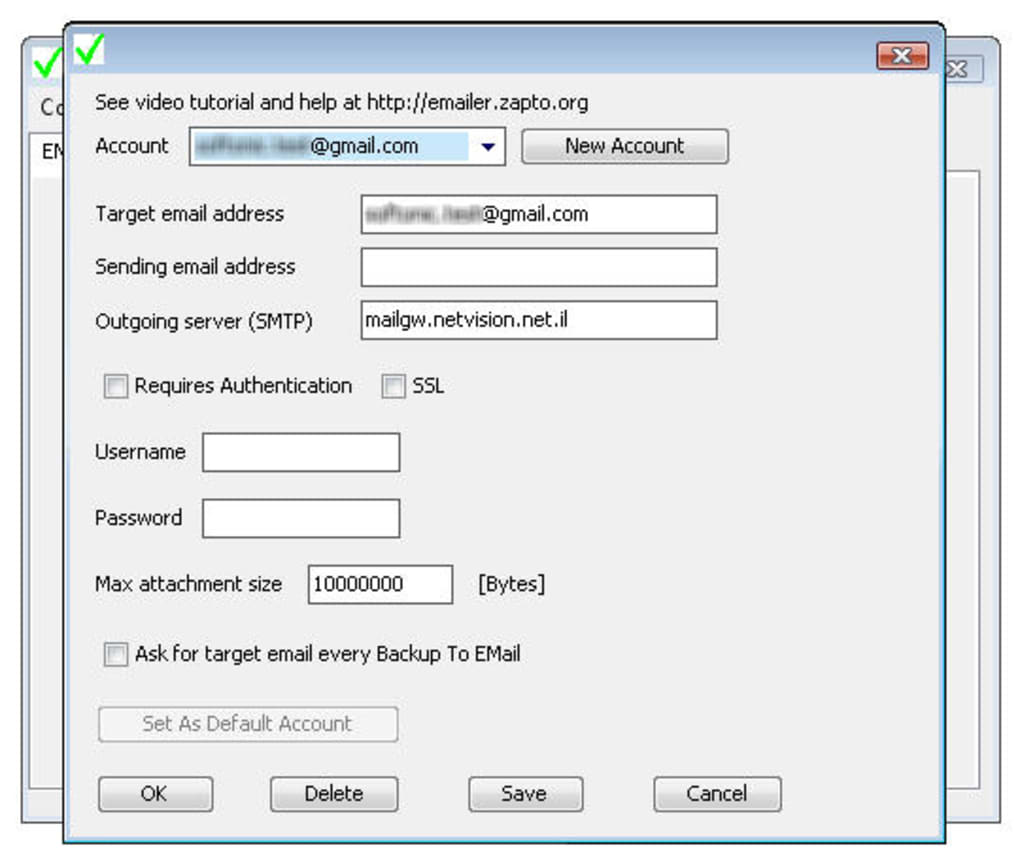
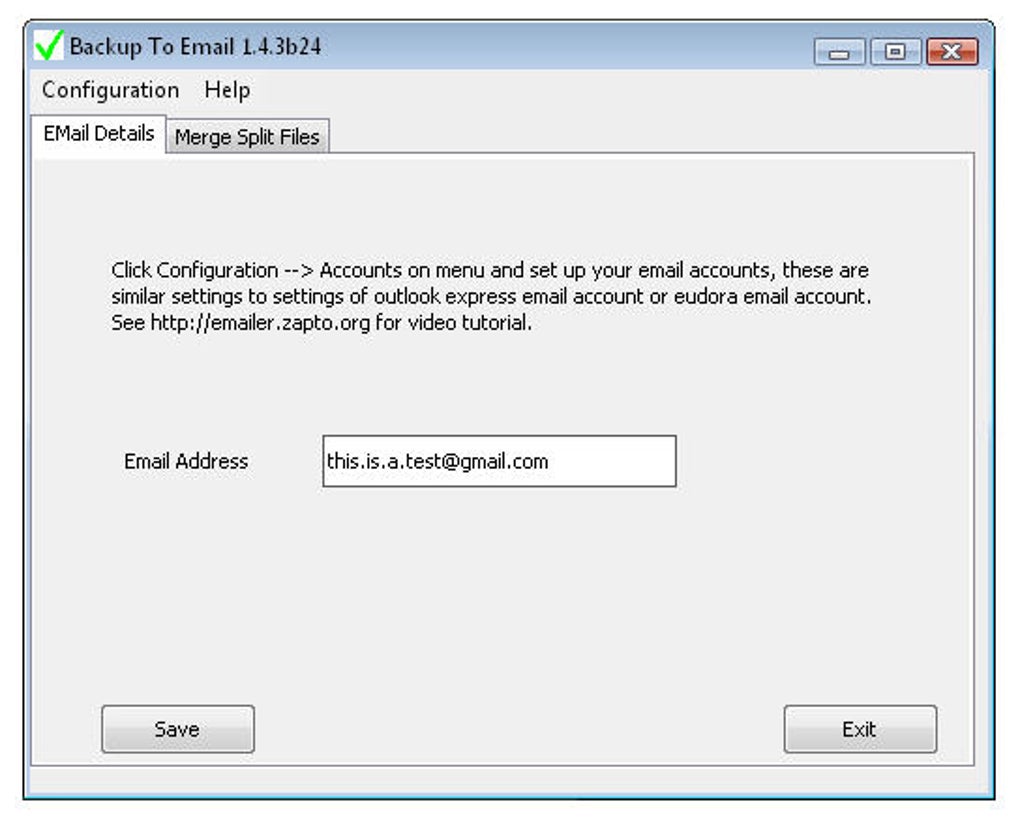
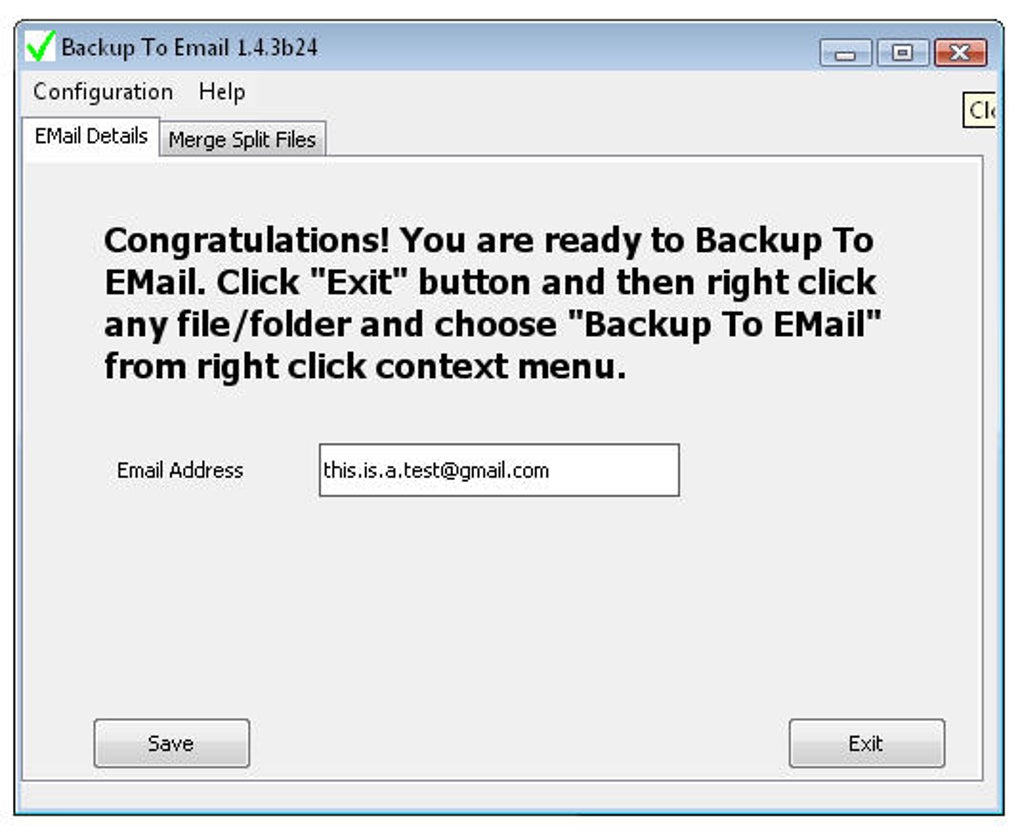
4. Starten Sie die Anwendung nach der Installation. Das Startfenster beim ersten Mal fragt nach Ihrer E‑Mail‑Adresse, dem Passwort (oder einem app‑spezifischen Passwort, wenn Sie Zwei‑Faktor‑Authentifizierung nutzen), und den SMTP/IMAP‑Serverdetails. Die meisten großen Anbieter (Gmail, Outlook.com, Yahoo) sind vorausgefüllt; Sie können auch manuell benutzerdefinierte Serverinformationen für Unternehmens‑ oder selbstgehostete Mail‑Lösungen eingeben.
5. Testen Sie die Verbindung mit der Schaltfläche “Check Settings”. Wenn der Test erfolgreich ist, klicken Sie auf “Save”, um die Konfiguration sicher im Windows Credential Manager zu hinterlegen.
Dateien sichern
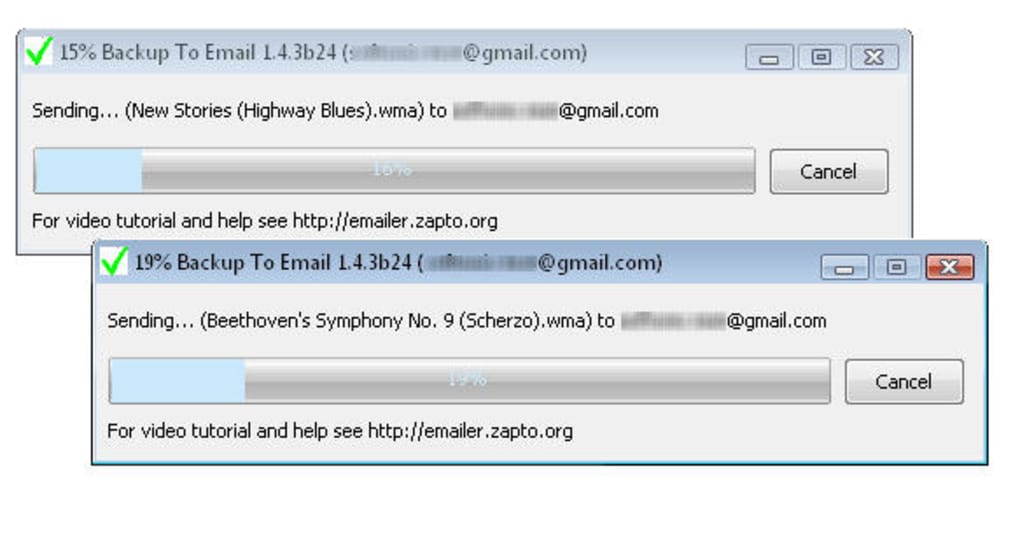
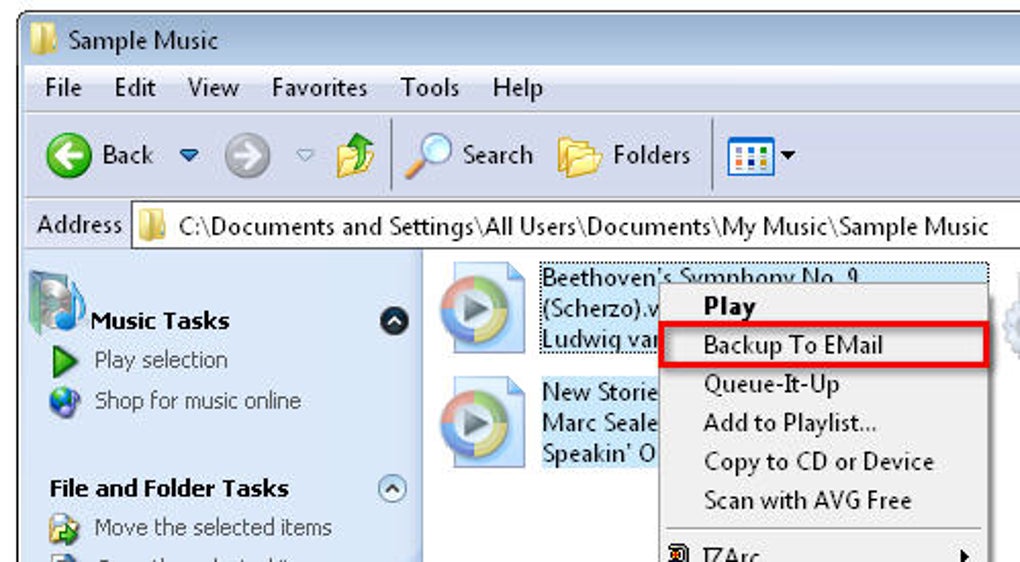
Sobald konfiguriert, fügt Backup to Email einen neuen Eintrag mit dem Titel “Backup to Email” zum Rechtsklick‑Kontextmenü im Windows‑Explorer hinzu. Um eine Datei zu sichern, einfach lokalisieren, rechts‑klicken und die neue Option wählen. Ein kleines Dialogfeld erscheint, das Ihnen erlaubt, eine optionale Notiz oder ein Tag hinzuzufügen, das an die Betreffzeile der E‑Mail angehängt wird. Klicken Sie auf “Send”, und das Programm erstellt sofort eine E‑Mail mit der ausgewählten Datei als Anhang. Wenn die Datei 10 MB überschreitet, teilt die Software sie in mehrere Teile, die jeweils als separater Anhang im selben E‑Mail‑Thread gesendet werden. Sie sehen eine Fortschrittsanzeige, die den Upload‑Status anzeigt. Die Originaldatei bleibt unverändert auf Ihrer Festplatte; das Backup lebt ausschließlich in Ihrem Postfach.
Dateien wiederherstellen
Um eine gesicherte Datei abzurufen, öffnen Sie Ihren E‑Mail‑Client (Web oder Desktop) und suchen Sie die E‑Mail mit der entsprechenden Betreffzeile. Wenn die Datei gesplittet wurde, laden Sie alle Teile in denselben Ordner herunter und starten dann das “Merge Files”‑Werkzeug von Backup to Email. Wählen Sie den ersten Teil aus, und das Tool fügt automatisch die restlichen Segmente zusammen, sodass das Originaldokument wiederhergestellt wird. Die zusammengeführte Datei kann an einem beliebigen Ort gespeichert werden. Für Einzel‑Teil‑Backups einfach den Anhang herunterladen und Sie sind fertig.
Der gesamte Arbeitsablauf ist auf Geschwindigkeit und Einfachheit ausgelegt: Von der Installation bis zur täglichen Nutzung verbringen Sie Sekunden statt Minuten damit, wichtige Daten zu schützen. Da die Software Ihr bestehendes E‑Mail‑Konto nutzt, müssen Sie sich keine zusätzlichen Zugangsdaten merken und können beliebige integrierte E‑Mail‑Speicherlimits (oft mehrere Gigabyte) nutzen, ohne zusätzliche Kosten zu verursachen.
Kompatibilität, Vor‑ und Nachteile sowie häufig gestellte Fragen
Systemkompatibilität
Backup to Email ist ausschließlich für Windows 7, 8, 8.1, 10 und 11 (sowohl 32‑Bit als auch 64‑Bit) gebaut. Der Installer verwendet standardmäßige Win32‑APIs, was einen reibungslosen Betrieb auf älteren Systemen ebenso wie auf den neuesten Windows‑Versionen gewährleistet. Während die Kernfunktionalität kein .NET‑Framework erfordert, nutzt das optionale Auto‑Update‑Modul .NET 4.6+, das auf den meisten modernen Windows‑Maschinen vorinstalliert ist. Eine separate mobile oder macOS‑Version gibt es derzeit nicht, aber das e‑Mail‑basierte Backup kann von jedem Gerät aus erreicht werden, das Standard‑E‑Mail‑Protokolle (IMAP/SMTP) unterstützt – das bedeutet, Sie können Ihre Dateien von Android, iOS, macOS oder Linux abrufen, ohne die native Anwendung zu benötigen.
Vorteile
- Komplett kostenlos – keine Abonnements oder versteckten Gebühren.
- Nutzt die vorhandene E‑Mail‑Sicherheit (Passwort, 2FA, TLS).
- Ein‑Klick‑Backup direkt aus dem Windows‑Explorer.
- Automatisches Teilen für Dateien, die typische E‑Mail‑Grenzen überschreiten.
- Integriertes Zusammenführungs‑Tool vereinfacht die Wiederherstellung.
- Geringer Ressourcenverbrauch (unter 2 MB) und minimale Systembelastung.
- Funktioniert mit jedem E‑Mail‑Anbieter, der SMTP/IMAP unterstützt.
- Kein Bedarf an Drittanbieter‑Cloud‑Konten oder externen Laufwerken.
- Einfache Einrichtung – nur E‑Mail‑Zugangsdaten erforderlich.
- Sichere Speicherung in Ihrem eigenen Postfach, nicht auf einem fremden Server.
Nachteile
- Nur für Windows verfügbar; kein nativer macOS‑ oder Linux‑Client.
- Abhängig von den Größenbeschränkungen für E‑Mail‑Anhänge (10 MB Split‑Schwelle).
- Backup‑Speicherkapazität hängt vom Kontingent Ihres E‑Mail‑Kontos ab.
- Keine Versionsverwaltung – jedes Backup erzeugt einen neuen E‑Mail‑Thread.
- Nicht ideal für extrem große Dateien (mehrere GB), die die Postfach‑Grenzen überschreiten würden.
FAQ
Kann ich Backup to Email mit Unternehmens‑Mail‑Servern verwenden?
Ja. Der Konfigurationsdialog erlaubt das manuelle Eingeben von SMTP‑ und IMAP/POP3‑Serveradressen, Ports und Verschlüsselungseinstellungen, sodass Sie sich mit vor Ort befindlichen Exchange‑Servern, Office 365 oder jedem anderen Mail‑Server verbinden können, der Standard‑Protokolle unterstützt.
Sind meine Daten verschlüsselt, wenn sie in meinem Postfach gespeichert sind?
Backup to Email sendet Anhänge über eine verschlüsselte TLS/SSL‑Verbindung. Sobald die E‑Mail Ihren Posteingang erreicht, ist sie durch die Sicherheitsmaßnahmen Ihres E‑Mail‑Anbieters geschützt (z. B. Verschlüsselung im Ruhezustand, Zwei‑Faktor‑Authentifizierung).
Was passiert, wenn ich das Speicherlimit meines E‑Mail‑Kontos überschreite?
Das Programm warnt Sie, wenn das Postfach nahe seiner Grenze ist, und verhindert weitere Backups, bis Sie Speicherplatz freigeben oder Ihren Tarif upgraden. Es ist empfehlenswert, regelmäßig alte Backup‑E‑Mails zu löschen, die Sie nicht mehr benötigen.
Kann ich automatische Backups planen?
Die aktuelle kostenlose Version enthält keinen integrierten Scheduler. Sie können jedoch Backup to Email mit dem Windows‑Task‑Scheduler kombinieren, indem Sie ein einfaches Batch‑Skript erstellen, das die Befehlszeilenschnittstelle der Anwendung aufruft.
Gibt es ein Limit, wie viele Dateien ich sichern kann?
Innerhalb der Software gibt es kein technisches Limit, aber jedes Backup erzeugt eine neue E‑Mail. Praktische Grenzen ergeben sich aus dem Speicherquota Ihres Postfachs und etwaigen Anbieter‑spezifischen Sendelimits.
Durch das Abwägen dieser Vor‑ und Nachteile können Sie entscheiden, ob Backup to Email zu Ihrer persönlichen oder beruflichen Backup‑Strategie passt. Für viele Nutzer überwiegt die Bequemlichkeit, ein bestehendes E‑Mail‑Konto zu nutzen, die modesten Einschränkungen bezüglich Anhangsgröße und Speicherquota.
Fazit & Handlungsaufruf
Backup to Email liefert einen cleveren, kostenfreien Ansatz zum Schutz Ihrer wertvollsten Dokumente. Indem es Ihren Posteingang in ein sicheres, sofort erreichbares Archiv verwandelt, eliminiert es die Notwendigkeit zusätzlicher Hardware, abonnementbasierter Cloud‑Dienste oder komplizierter Synchronisations‑Tools. Die Ein‑Klick‑Explorer‑Integration, das automatische Dateiteilen und das integrierte Zusammenführungs‑Tool schaffen zusammen einen reibungslosen Workflow, der regelmäßige Backups fördert – eine Gewohnheit, die Sie vor Datenverlust‑Katastrophen bewahren kann.
Wenn Sie nach einer unkomplizierten, sicheren und kostenlosen Methode suchen, um Kopien wichtiger Dateien stets griffbereit zu halten, laden Sie Backup to Email noch heute herunter. Der Installationsvorgang dauert weniger als eine Minute, und nach der Einrichtung haben Sie ein zuverlässiges Sicherheitsnetz für jedes Dokument, das Sie als kritisch erachten. Denken Sie daran, Ihr Postfach‑Quota zu überwachen und regelmäßige Aufräum‑Aktionen durchzuführen, um optimale Leistung zu erhalten.
Klicken Sie hier, um die neueste Version von Backup to Email herunterzuladen und beginnen Sie, Ihre Dateien mit der Kraft Ihres eigenen E‑Mail‑Kontos zu schützen.
Anleitungen & Tutorials
So installierst du Backup to Email
- Klicke oben auf die Schaltfläche Herunterladen.
- Akzeptiere nach der Weiterleitung die Bedingungen und klicke auf Installieren.
- Warte, bis der Download von Backup to Email auf deinem Gerät abgeschlossen ist.
So verwendest du Backup to Email
Diese Software wird hauptsächlich für die oben beschriebenen Kernfunktionen verwendet. Öffne die App nach der Installation, um ihre Möglichkeiten zu erkunden.
Nutzerbewertungen
Noch keine Bewertungen. Teile als Erste/r deine Erfahrung.
Das könnte dir auch gefallen
mehr
Llama 2
Free-to-use large language model As the new addition to Meta’s arsenal of langua...

NotebookLM
Revolutionizing the note-taking and idea-generation process NotebookLM is an exp...

Github co pilot
AI-inspired software development and coding platform GitHub Copilot is a browser...

Google Gemma
Google’s lightweight AI models Introducing Google Gemma , a family of cutting-ed...

AI Image Enlarger
A free app for Windows, by ai-image-larger. AI Image Enlarger is a free software...

DALL E
AI-driven text-to-image transformation engine DALL·E is a free graphic and desig...